Saltar al contenido

Pack Navidad

11 overlays de Navidad para OBS y Streamlabs: un desfile con la gente de tu chat, una mascota, nieve, luces, un árbol que se llena con bits y subs, y tres fondos para empezar, pausar y cerrar el directo. Los hice yo y son gratis.

Versión 1.0.0 · instalador de Windows 938 KB · zip 646 KB

Piezas
11: 2 de chat, 6 de decoración y 3 fondos
Funciona en
OBS Studio y Streamlabs
Chat
Twitch y Kick
Formatos
Horizontal 1920 × 1080 y vertical 1080 × 1920
Precio
Gratis, sin cuenta
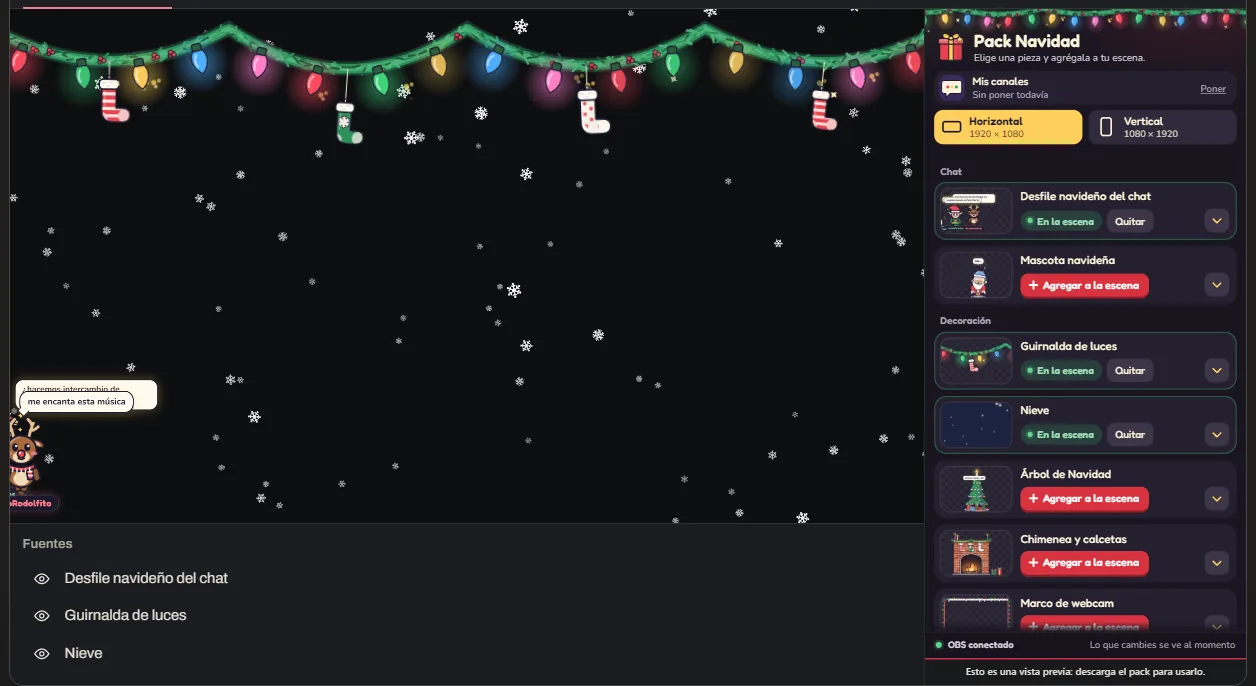
OBS Studio · Pack NavidadCaptura
OBS con la escena: la nieve del pack cae sobre el lienzo y, a la derecha, el panel Navidad acoplado con la lista de piezas y sus botones Agregar a la escena.

Fuentes

  • Agrega una pieza desde el panel.

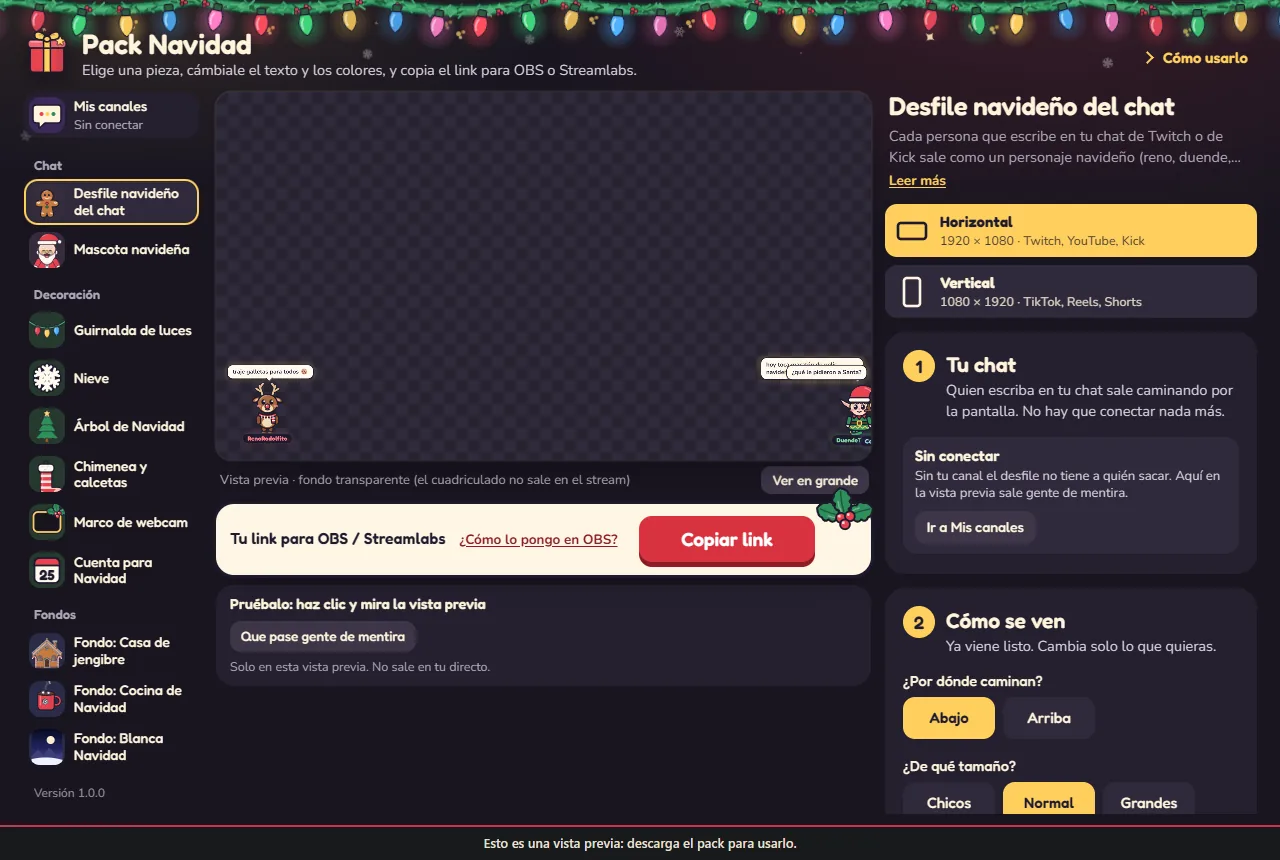
Es el panel de verdad conectado a un OBS de mentira: agrega piezas, cámbialas y apágalas con el ojo; no se conecta a nada.

¿Cuál descargo?

Hay dos formas de bajarlo. Contesta dos preguntas y te marco la tuya. Si ya sabes, elige directo abajo.

Recomendado

Instalador para Windows Recomendado, se actualiza solo

Archivo
Instalar Pack Navidad.exe
Tamaño
938 KB
Para
OBS Studio en Windows
Qué hace
Pone el panel Navidad dentro de OBS, ya conectado. Las versiones nuevas se instalan con un clic desde el panel.
Cómo comprobar el archivo

Si el SHA-256 de tu archivo es este, es exactamente el que subí yo.

72a79bae07187db206d7e8e23cd6943b5adf5570aab15adab61cce614e3837fb

En Windows, en PowerShell, desde la carpeta de Descargas:

Get-FileHash ".\Instalar Pack Navidad.exe"
Descargar instalador
Manual

Zip Mac, Streamlabs, manual

Archivo
navidad-pack.zip
Tamaño
646 KB
Para
OBS o Streamlabs, en Mac o Windows
Qué hace
Nada que instalar: abres el PANEL en tu navegador, copias el link de cada pieza y lo pegas en OBS. Para actualizar, bajas el zip nuevo.
Cómo comprobar el archivo

Si el SHA-256 de tu archivo es este, es exactamente el que subí yo.

f7b024b49504f8de9bab018ffec2c94409598b5e897816717f9cba82111b4f42

En Mac, en Terminal:

shasum -a 256 navidad-pack.zip
Descargar zip

Cómo se instala

Con el instalador (Windows)

  1. Cierra OBS.
  2. Abre «Instalar Pack Navidad.exe» y pulsa «Instalar». No pide permisos de administrador.
  3. Abre OBS. El panel Navidad ya está a la derecha y conectado. Si lo ves angosto, arrastra su borde.
  4. En cada pieza pulsa «Agregar a la escena». Lo que cambies en el panel se ve al momento.

¿Windows dice «Editor desconocido»?

Pasa porque el instalador no lleva un certificado de pago. Si sale «Windows protegió tu PC», pulsa «Más información» y luego «Ejecutar de todas formas».

Si quieres ir a la segura, antes compara el archivo con «Cómo comprobar el archivo», en su tarjeta de arriba.

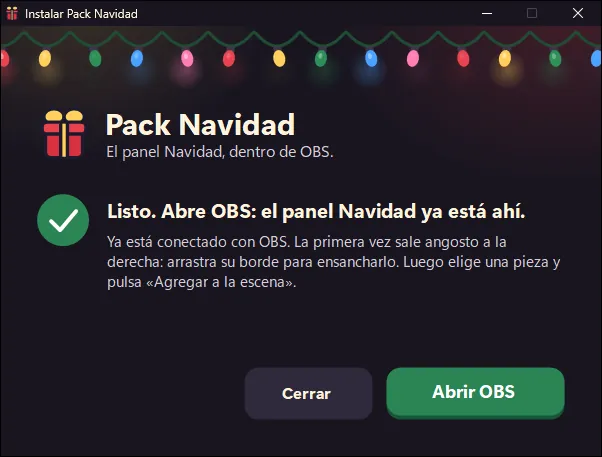
Ventana del instalador al terminar: Listo. Abre OBS: el panel Navidad ya está ahí. Con los botones Cerrar y Abrir OBS.
Así se ve el instalador cuando termina.

Con el zip (Mac, Streamlabs, a mano)

  1. Descomprime el zip (en Windows: clic derecho y «Extraer todo»; en Mac: doble clic). Deja la carpeta «Pack Navidad» en un sitio fijo.
  2. Abre «PANEL» con doble clic. Se abre en tu navegador.
  3. Elige una pieza, cámbiale lo que quieras y pulsa «Copiar link».
  4. En OBS o Streamlabs: Fuentes, +, Navegador. Desmarca «Archivo local», pega el link y pon el ancho y el alto que te dice el PANEL.

El LEEME del zip explica el resto: la Mascota y sus canjes, el chat de Kick y qué hacer si algo sale mal.

Novedades

VersiónFechaQué trae
1.0.0 Nov 2026
  • Primera versión: 11 piezas en tres grupos (Chat, Decoración y Fondos).
  • PANEL para elegir cada pieza, ajustarla y copiar su link.
  • Instalador para Windows que pone el panel dentro de OBS.
  • Actualizar con un clic desde el panel (con el instalador).
  • Modo vertical 1080 × 1920 para TikTok, Reels y Shorts.
  • El Desfile y la Mascota leen el chat de Twitch y de Kick.